![[Tableau] Tableau 데이터 연결과 결합 방법](https://img1.daumcdn.net/thumb/R750x0/?scode=mtistory2&fname=https%3A%2F%2Fblog.kakaocdn.net%2Fdna%2FdSRt0J%2FdJMcacIJIDP%2FAAAAAAAAAAAAAAAAAAAAAFcp906ZJBirqbJX7PZVgtbp4FjDHZE3Tm0G5OeYN0eh%2Fimg.png%3Fcredential%3DyqXZFxpELC7KVnFOS48ylbz2pIh7yKj8%26expires%3D1780239599%26allow_ip%3D%26allow_referer%3D%26signature%3DRV1356835Zha9431tBsuFp7Tm2I%253D)
요즘 데이터 시각화 공부에 몰입하고 있습니다...!! 오늘은 Tableau Desktop 강의를 4개나 정주행하면서 공부한 내용을 정리해보려고 합니다. 솔직히 처음엔 데이터 연결이랑 결합이 뭐가 다른지도 헷갈렸었는데 영상 보면서 하나하나 따라하다 보니 이제 좀 감이 잡히더라구요! 😊
그래서 저처럼 Tableau 입문하시는 분들께 도움이 되길 바라는 마음으로 제가 배운 내용을 최대한 쉽게 정리해봤습니다.
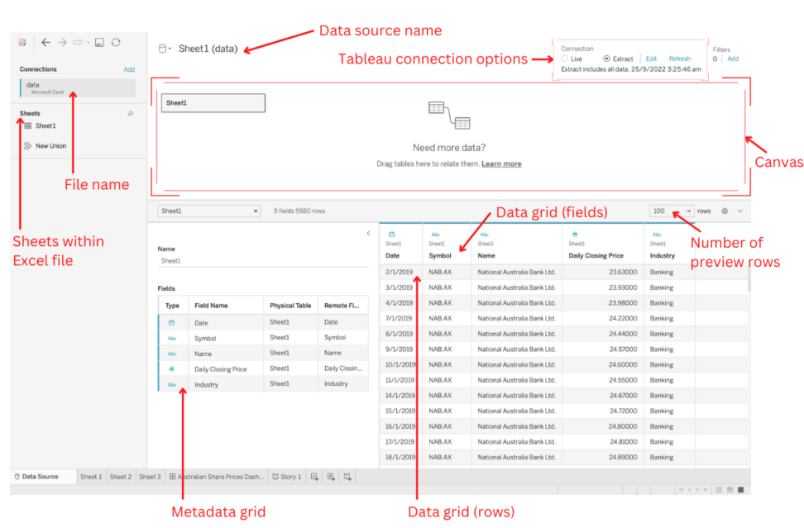
1. Tableau 데이터 연결 방식 이해하기
1.1 라이브(Live) vs 추출(Extract) 연결
첫 번째 영상에서 배운 건데요, Tableau에서 데이터를 연결하는 방식이 크게 두 가지가 있더라구요!
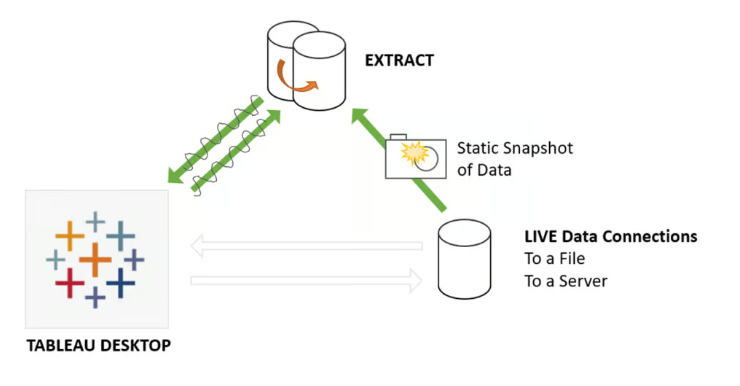
라이브(Live) 연결
- 데이터 원본에 실시간으로 연결되는 방식이에요
- 원본 데이터가 바뀌면 시각화도 바로바로 업데이트돼요
- 다만 데이터가 엄청 많으면 좀 느려질 수 있다는 단점이 있어요
추출(Extract) 연결
- 데이터를 하이퍼(.hyper) 파일로 저장해서 사용하는 방식이에요
- 오프라인에서도 작업할 수 있고, 속도도 훨씬 빨라요!
- 저는 이 방식으로 했더니 확실히 작업이 수월하더라구요
실습할 때 이렇게 했어요:
- Tableau Desktop 실행
- 슈퍼스토어 샘플 엑셀 파일 연결
- Orders 테이블을 드래그해서 가져오기
- 우측 상단에서 '라이브'를 '추출'로 변경
- 파일 이름과 저장 위치 지정 → 저장!
처음에 추출 파일이 어디 저장되는지 몰라서 헤맸는데 지정한 폴더에 .hyper 파일이 생성되는 걸 확인하니까 뿌듯하더라구요!
1.2 데이터 유형 변경하기
데이터를 가져오면 각 필드마다 아이콘이 붙어있는데, 이게 데이터 유형을 나타내는 거였어요:
- abc: 문자열(String)
- 달력: 날짜(Date)
- 달력+시계: 날짜 및 시간(DateTime)
- #: 숫자(Number)
- cf: 부울(Boolean) - True/False 같은 거요!
- 지구본: 지리적 데이터(Geographic)
필드의 데이터 유형이 잘못 되어있으면 클릭해서 바꿀 수 있어요. 저는 처음에 날짜 필드가 문자열로 인식돼서 당황했는데, 아이콘 클릭해서 바로 수정했더니 해결됐어요!
2. 데이터 결합 방법 - 관계(Relationships)
2.1 관계란 무엇인가?
두 번째 영상에서 배운 내용인데요, Tableau에서 여러 테이블을 연결하는 방법 중 하나가 '관계'예요.
관계는 조인보다 더 유연하고 동적이라고 하더라구요!
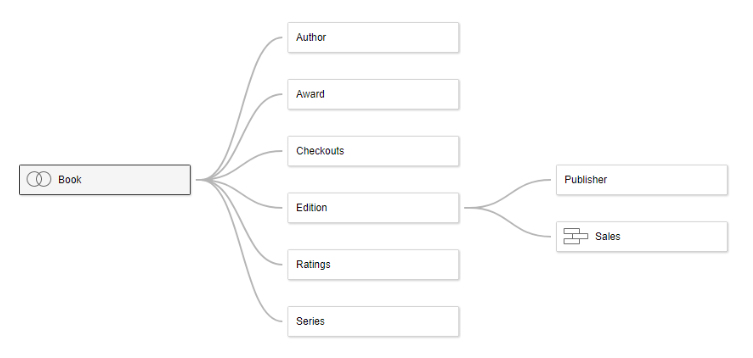
관계의 특징:
- 원본 테이블의 세부 수준(Level of Detail)을 유지해요
- 물리적으로 테이블을 합치지 않고 느슨하게 연결돼요
- 필요할 때만 데이터를 가져와서 사용하는 방식이에요
2.2 관계 설정 실습
제가 실제로 해본 순서예요:
- Tableau Desktop에서 슈퍼스토어 엑셀 파일 열기
- 'Orders(주문)' 테이블을 캔버스에 드래그
- 'Returns(반품)' 테이블도 드래그해서 Orders 옆에 놓기
- 자동으로 'Order ID' 기준으로 관계선이 생성돼요!
관계선을 클릭하면 편집할 수 있는데, 여기서 재밌는 걸 배웠어요:
Cardinality(카디널리티) 설정:
- 일대일(1:1): 한 주문에 한 반품
- 일대다(1:多): 한 주문에 여러 반품
- 다대다(多:多): 복잡한 관계
참조 무결성(Referential Integrity): 체크박스로 활성화할 수 있는데, 데이터 정합성을 보장한다고 해요.
⚠️ 주의할 점: 루트 테이블(처음 드래그한 테이블)을 삭제하면 연결된 모든 테이블이 사라져요! 저는 이거 모르고 삭제했다가 다시 처음부터 했답니다... 😅
3. 데이터 결합 방법 - 조인(Joins)
3.1 조인의 종류
세 번째 영상(데이터 결합 방법(혼합))에서 배운 내용인데 조인은 관계보다 더 직접적으로 테이블을 합치는 방법이에요.
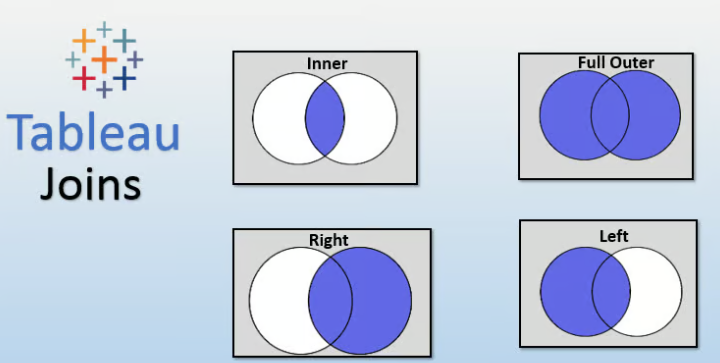
이너 조인(Inner Join)
- 두 테이블에서 일치하는 데이터만 가져와요
- 주문과 반품을 이너 조인하니까 98개 행만 나오더라구요 (공통된 주문 ID만!)
레프트 조인(Left Join) / 라이트 조인(Right Join)
- 기준 테이블의 모든 데이터를 가져오고, 상대 테이블에서 일치하는 것만 붙여요
- 일치하지 않으면 NULL 값이 들어가요
풀 아우터 조인(Full Outer Join)
- 양쪽 테이블의 모든 데이터를 다 가져와요
- 저는 이걸로 했더니 11,060개 행이 나왔어요!
3.2 조인 실습하기
조인을 사용하려면 물리적 계층에서 작업해야 해요:
- 데이터 원본 탭에서 주문 테이블 더블 클릭 (또는 오른쪽 클릭 → 열기)
- 반품 테이블을 주문 테이블 위로 드래그
- 조인 아이콘이 생성되면 클릭!
- 원하는 조인 유형 선택 (이너/레프트/라이트/풀 아우터)
조인 필드를 'Order ID'에서 '상태' 필드로 바꿔봤는데, 데이터 유형이 맞지 않는다고 경고가 뜨더라구요.
문자열과 정수는 조인할 수 없다는 걸 배웠습니다.
4. 데이터 결합 방법 - 혼합(Blending)
4.1 혼합은 조인과 뭐가 다른가?
마지막 영상에서 배운 내용인데, 이게 정말 신기했어요! 혼합은 물리적으로 테이블을 합치지 않고, 각 데이터를 독립적으로 집계한 후에 시각화에서만 합쳐서 보여주는 방식이에요.

혼합의 특징:
- 데이터를 실제로 합치지 않아요
- 각 데이터 원본을 독립적으로 유지하면서 시각화만 함께 해요
- 1차 데이터 원본(Primary)과 2차 데이터 원본(Secondary)이 있어요
정리
| 방법 | 사용시기 | 장점 | 단점 |
| 라이브 연결 | 실시간 데이터가 필요할 때 | 항상 최신 데이터 | 느릴 수 있음 |
| 추출 연결 | 오프라인 작업, 대용량 데이터 | 빠른 속도 | 수동 새로 고침 필요 |
| 관계 | 여러 테이블을 유연하게 연결 | 세부 수준 유지, 동적 | 복잡할 수 있음 |
| 조인 | 테이블을 물리적으로 합쳐야 할 때 | 명확한 결합 | 중복 데이터 발생 가능 |
| 혼합 | 독립적인 데이터 원본 시각화 | 독립성 유지 | 제한적 기능 |
'Data Analysis > Data Viz' 카테고리의 다른 글
| [Tableau] 커머스 로그 데이터로 실무형 KPI 대시보드 만들기 – 기획편 (0) | 2026.02.17 |
|---|---|
| [Tableau] 차원과 측정값, 불연속형과 연속형 (0) | 2026.01.31 |
| [Tableau] Tableau Public 데이터 연결 (0) | 2026.01.30 |
| [Tableau] Tableau Public 설치 방법 (0) | 2026.01.30 |
| [데이터 시각화] matplotlib, subplot / subplots 여러 개 차트 그리기 (0) | 2023.05.04 |
![[Tableau] 커머스 로그 데이터로 실무형 KPI 대시보드 만들기 – 기획편](https://img1.daumcdn.net/thumb/R750x0/?scode=mtistory2&fname=https%3A%2F%2Fblog.kakaocdn.net%2Fdna%2Fb69jxS%2FdJMcaaxvjDh%2FAAAAAAAAAAAAAAAAAAAAAPkOJZ9uyZXOc7GBUMWgFEKgOKILeg-hpivC-DYqXK5v%2Fimg.png%3Fcredential%3DyqXZFxpELC7KVnFOS48ylbz2pIh7yKj8%26expires%3D1780239599%26allow_ip%3D%26allow_referer%3D%26signature%3DCBBJVliw1za4GLzWf587iZ2N5bQ%253D)
![[Tableau] 차원과 측정값, 불연속형과 연속형](https://img1.daumcdn.net/thumb/R750x0/?scode=mtistory2&fname=https%3A%2F%2Fblog.kakaocdn.net%2Fdna%2FblMTcx%2FdJMcai9XdKt%2FAAAAAAAAAAAAAAAAAAAAAEU9D1dfUTiCngGl_XqeOPeaOP35w9DPQkbKqhYSb4Os%2Fimg.png%3Fcredential%3DyqXZFxpELC7KVnFOS48ylbz2pIh7yKj8%26expires%3D1780239599%26allow_ip%3D%26allow_referer%3D%26signature%3D86PhfYJMcjayeyv7AA7x4OBoTbQ%253D)
![[Tableau] Tableau Public 데이터 연결](https://img1.daumcdn.net/thumb/R750x0/?scode=mtistory2&fname=https%3A%2F%2Fblog.kakaocdn.net%2Fdna%2Fp1OGv%2FdJMcac9J8y9%2FAAAAAAAAAAAAAAAAAAAAAP_IkJ41PYOxdwn7-OWfQ7XJUOK83tZ_Pb555MqsTxZM%2Fimg.png%3Fcredential%3DyqXZFxpELC7KVnFOS48ylbz2pIh7yKj8%26expires%3D1780239599%26allow_ip%3D%26allow_referer%3D%26signature%3Dw7vHim2lNJz0A8K9xLBJFRRKsk0%253D)
![[Tableau] Tableau Public 설치 방법](https://img1.daumcdn.net/thumb/R750x0/?scode=mtistory2&fname=https%3A%2F%2Fblog.kakaocdn.net%2Fdna%2F0loQQ%2FdJMcajnulh4%2FAAAAAAAAAAAAAAAAAAAAAObIQ_vVYoh5o4gL5zQ07PoTKB13QZoVxY5st2jTnrpZ%2Fimg.png%3Fcredential%3DyqXZFxpELC7KVnFOS48ylbz2pIh7yKj8%26expires%3D1780239599%26allow_ip%3D%26allow_referer%3D%26signature%3DmzwwH%252FCSZpYssRJaOvToftmfeNw%253D)

HELLO WORLD
안녕하세요. 데이터로 말하는 분석가 모모입니다.
데이터를 구조화하고 분석하는 과정과 실무에 활용되는 도구 중심의 내용을 기록합니다.