![[Tableau] Tableau Public 데이터 연결](https://img1.daumcdn.net/thumb/R750x0/?scode=mtistory2&fname=https%3A%2F%2Fblog.kakaocdn.net%2Fdna%2Fp1OGv%2FdJMcac9J8y9%2FAAAAAAAAAAAAAAAAAAAAAP_IkJ41PYOxdwn7-OWfQ7XJUOK83tZ_Pb555MqsTxZM%2Fimg.png%3Fcredential%3DyqXZFxpELC7KVnFOS48ylbz2pIh7yKj8%26expires%3D1780239599%26allow_ip%3D%26allow_referer%3D%26signature%3Dw7vHim2lNJz0A8K9xLBJFRRKsk0%253D)

[Tableau] Tableau Public 데이터 연결Data Analysis/Data Viz2026. 1. 30. 20:50
Table of Contents
반응형
이번에는 태블로에서 데이터를 실제로 연결하는 과정을 공부했다.
실습 데이터로는 태블로에서 기본 제공하는 Superstore 샘플 데이터를 사용했다.
차트나 대시보드를 만들기 전에, 데이터 원본 페이지에서 무엇을 확인해야 하는지를 중심으로 하나씩 정리해봤다.
1. 데이터 연결 (Superstore 샘플 데이터)
Sample - Superstore.xls
3.23MB
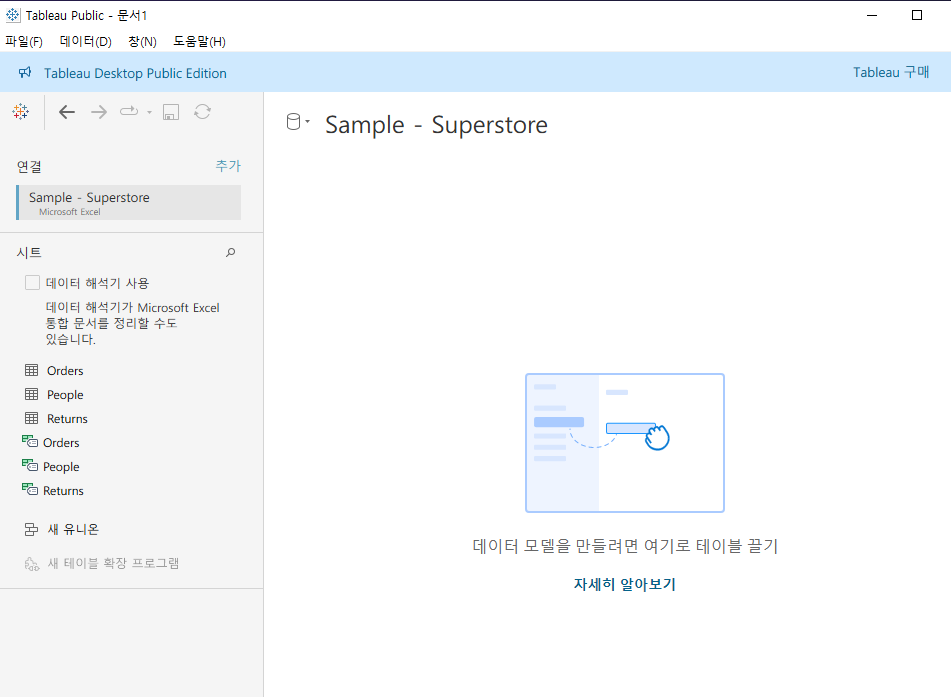
- Tableau Public 실행 후 기본 제공되는 Superstore 샘플 데이터를 선택해 연결했다.
데이터 연결이 정상적으로 완료되면 자동으로 데이터 원본(Data Source) 페이지로 이동한다.
2. 데이터 원본 페이지 구성 살펴보기
- 데이터 원본 페이지의 좌측 패널에는 불러온 데이터에 포함된 시트 목록이 표시된다.
- 테이블 아이콘
→ 엑셀 파일 안에 있는 일반 시트 - 네임 태그 아이콘
→ 엑셀 파일에서 명명된 범위(Name Range)
각 시트 옆에 있는 데이터 연결 아이콘을 클릭하면 해당 시트의 데이터를 미리보기(Preview) 할 수 있다.
3. 테이블 드래그 앤 드롭

- 좌측에서 시트를 선택해 가운데 영역으로 드래그 앤 드롭하면 불러온 테이블이 새로 생성된다.
- 실제 입력된 데이터 내용, 필드(컬럼) 정보가 함께 표시된다.
4. 필드 이름 및 표시 옵션
- 각 필드의 이름 옵션을 통해 필드명을 직접 변경할 수 있다.
- 또한 톱니바퀴(⚙️) 아이콘을 클릭하면 다음과 같은 설정이 가능하다.
- 별칭 표시, 숨겨진 필드 표시, 필드 관련 추가 옵션
5. 서버 연결 테스트 (구글 시트 연동)

서버 연결 옵션 중 하나로 Google Sheets 연결도 직접 해봤다.
데이터 원본 페이지 하단의 '새 데이터 원본(New Data Source)' 을 선택하면 다른 데이터 소스를 추가로 연결할 수 있다.
다만, Google Sheets와 태블로 연결은 별도의 인증 과정이 필요하다.
Google Drive를 통해 Google 계정으로 로그인한 뒤, 연결할 시트를 선택하는 방식으로 진행된다.
반응형
'Data Analysis > Data Viz' 카테고리의 다른 글
| [Tableau] 커머스 로그 데이터로 실무형 KPI 대시보드 만들기 – 기획편 (0) | 2026.02.17 |
|---|---|
| [Tableau] 차원과 측정값, 불연속형과 연속형 (0) | 2026.01.31 |
| [Tableau] Tableau 데이터 연결과 결합 방법 (0) | 2026.01.31 |
| [Tableau] Tableau Public 설치 방법 (0) | 2026.01.30 |
| [데이터 시각화] matplotlib, subplot / subplots 여러 개 차트 그리기 (0) | 2023.05.04 |
@모모띠 :: Data Lab :: Journey From Data to Insight
![[Tableau] 차원과 측정값, 불연속형과 연속형](https://img1.daumcdn.net/thumb/R750x0/?scode=mtistory2&fname=https%3A%2F%2Fblog.kakaocdn.net%2Fdna%2FblMTcx%2FdJMcai9XdKt%2FAAAAAAAAAAAAAAAAAAAAAEU9D1dfUTiCngGl_XqeOPeaOP35w9DPQkbKqhYSb4Os%2Fimg.png%3Fcredential%3DyqXZFxpELC7KVnFOS48ylbz2pIh7yKj8%26expires%3D1780239599%26allow_ip%3D%26allow_referer%3D%26signature%3D86PhfYJMcjayeyv7AA7x4OBoTbQ%253D)
![[Tableau] Tableau 데이터 연결과 결합 방법](https://img1.daumcdn.net/thumb/R750x0/?scode=mtistory2&fname=https%3A%2F%2Fblog.kakaocdn.net%2Fdna%2FdSRt0J%2FdJMcacIJIDP%2FAAAAAAAAAAAAAAAAAAAAAFcp906ZJBirqbJX7PZVgtbp4FjDHZE3Tm0G5OeYN0eh%2Fimg.png%3Fcredential%3DyqXZFxpELC7KVnFOS48ylbz2pIh7yKj8%26expires%3D1780239599%26allow_ip%3D%26allow_referer%3D%26signature%3DRV1356835Zha9431tBsuFp7Tm2I%253D)
![[Tableau] Tableau Public 설치 방법](https://img1.daumcdn.net/thumb/R750x0/?scode=mtistory2&fname=https%3A%2F%2Fblog.kakaocdn.net%2Fdna%2F0loQQ%2FdJMcajnulh4%2FAAAAAAAAAAAAAAAAAAAAAObIQ_vVYoh5o4gL5zQ07PoTKB13QZoVxY5st2jTnrpZ%2Fimg.png%3Fcredential%3DyqXZFxpELC7KVnFOS48ylbz2pIh7yKj8%26expires%3D1780239599%26allow_ip%3D%26allow_referer%3D%26signature%3DmzwwH%252FCSZpYssRJaOvToftmfeNw%253D)
![[데이터 시각화] matplotlib, subplot / subplots 여러 개 차트 그리기](https://img1.daumcdn.net/thumb/R750x0/?scode=mtistory2&fname=https%3A%2F%2Fblog.kakaocdn.net%2Fdna%2F7MKJl%2FbtsdO2kP5dP%2FAAAAAAAAAAAAAAAAAAAAAGQfEEY1RnxuXPnuNy3Z-xkBTneEhYTIdwK1Y-bpZ6Ar%2Fimg.png%3Fcredential%3DyqXZFxpELC7KVnFOS48ylbz2pIh7yKj8%26expires%3D1780239599%26allow_ip%3D%26allow_referer%3D%26signature%3DaaAG8d3gd6Dq0VfQRYh4yfX0c7A%253D)
Notice

HELLO WORLD
안녕하세요. 데이터로 말하는 분석가 모모입니다.
데이터를 구조화하고 분석하는 과정과 실무에 활용되는 도구 중심의 내용을 기록합니다.
Popular
New
Recommend